Skříňka nakreslená pro SmartCab a OpenCutList (první část)
V tomto video-návodu si ukážeme, jak si nakreslit vlastní libovolnou skříňku, která umí pracovat s pluginem SmartCab a OpenCutList-em.
Konstrukci skříňky si můžeme nakreslit vlastní podle určitých pravidel.
V tomto video-návodu si ukážeme:
– Jakou vlastní skříňku si nakreslíme?
– Kroky pro kreslení vlastní skříňky
– Ukázka – vytvoření nářezového plánu
– Plugin SmartCab můžeme stáhnout zde … >>
Jakou vlastní skříňku si nakreslíme?
Nakreslíme si tuto skříňku (viz. obrázek níže).
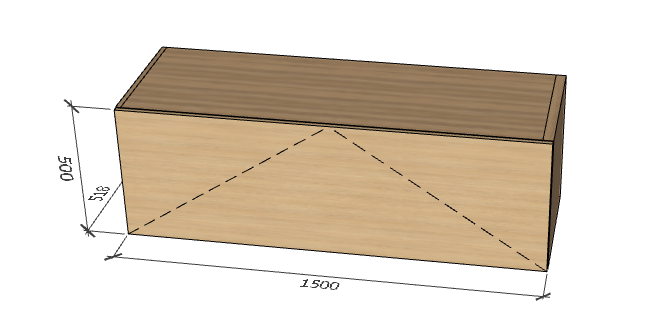
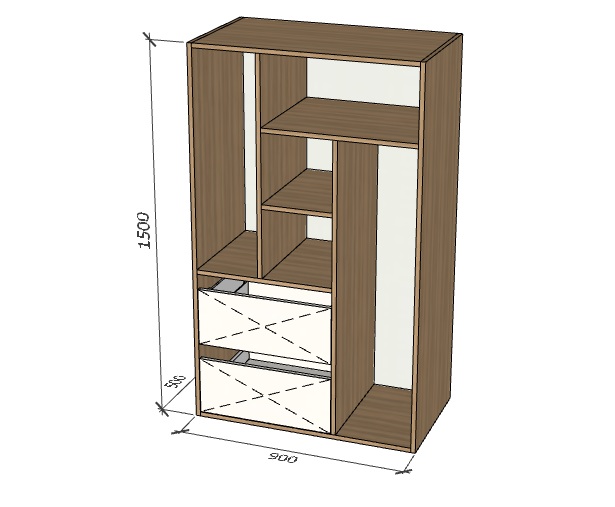
Také se částečně pustíme ještě do druhé skříňky, která je vysoká a dole bude mít dvě zásuvky.
Kroky pro kreslení vlastní skříňky
1) Nejprve si vytvoříme obyčejný kvádr pomocí nástroje ve SketchUpu. Pak použijeme nástroj Předělat díly (který je součást OpenCutList). Dále použijeme pod-nástroj z horní nabídky a to Panelování (viz. obrázek níže).
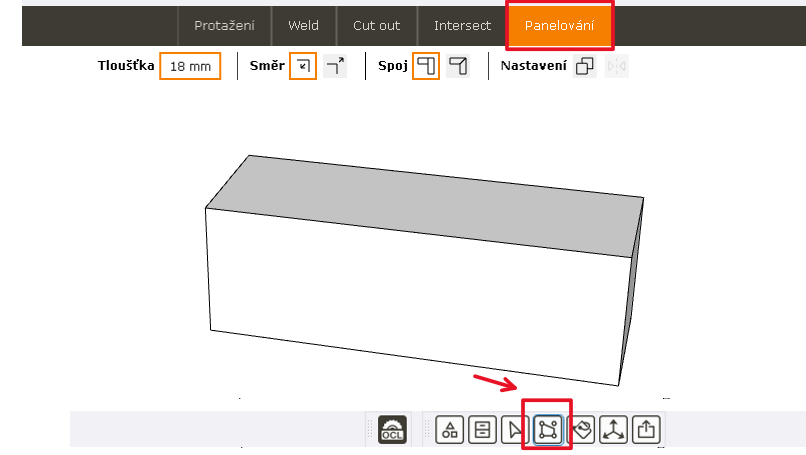
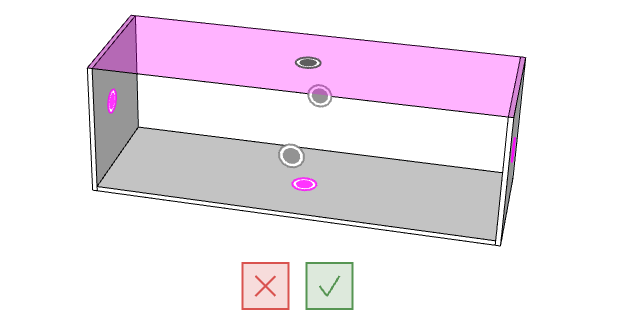
2) Pomocí Panelování vytvoříme jednotlivé desky, které následně seskupíme.
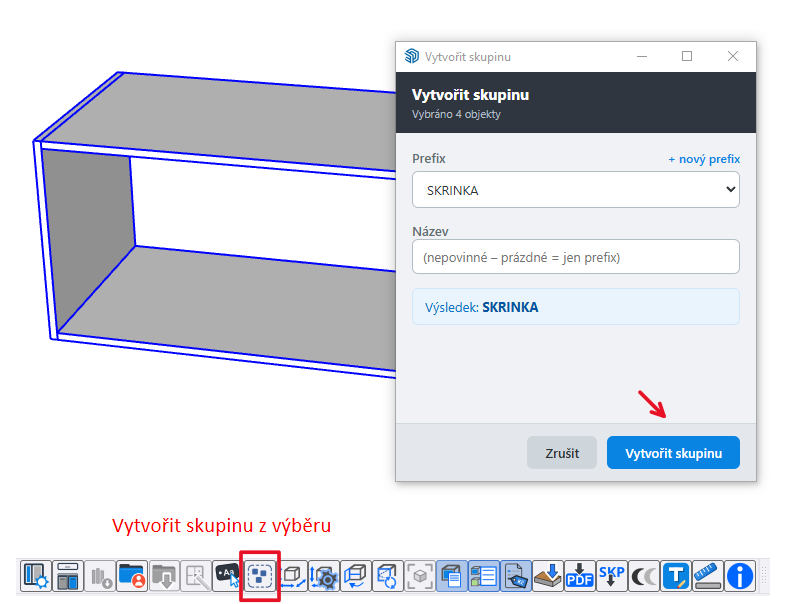
Pro seskupení použijeme nástroj Vytvořit skupinu z výběru (součást pluginu SmartCab).
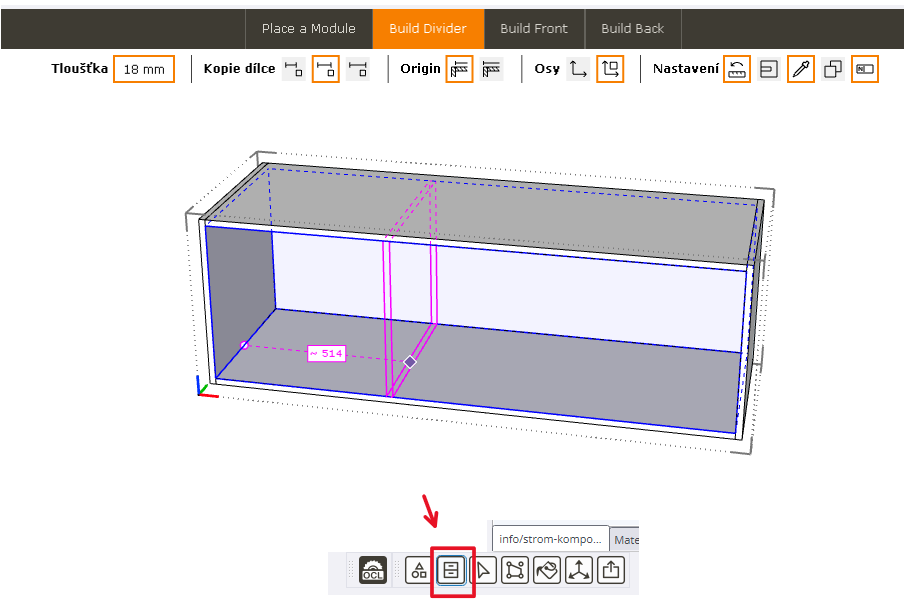
3) Takže máme vytvořený základ skříňky a nyní můžeme přidávat jednotlivé dílce (mezistěny, police, dveře a záda) jak potřebujeme. Pro přidání dílců použijeme nástroj Build Parts a pod-nástroj Biuld Divider.
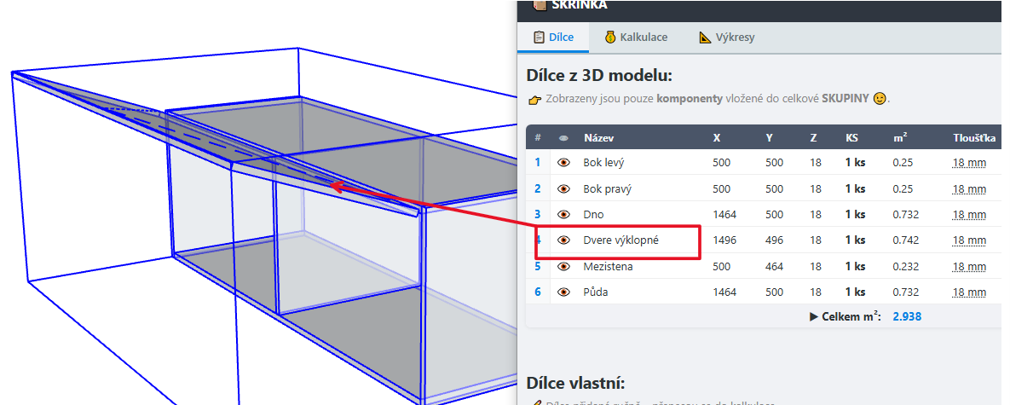
4) Následně si přidáme Dveře sklopné (přes celou šířku skříňky).
Pro nastavení dveří přes celou šířku použijeme jednoduchý trik, a to přidržíme levé tlačítko myši a táhneme z jedné oblasti do druhé. Tím se dveře rozšíří přes obě oblasti.

5) Posledním krokem je přejmenování dílců podle vlastního uvážení.
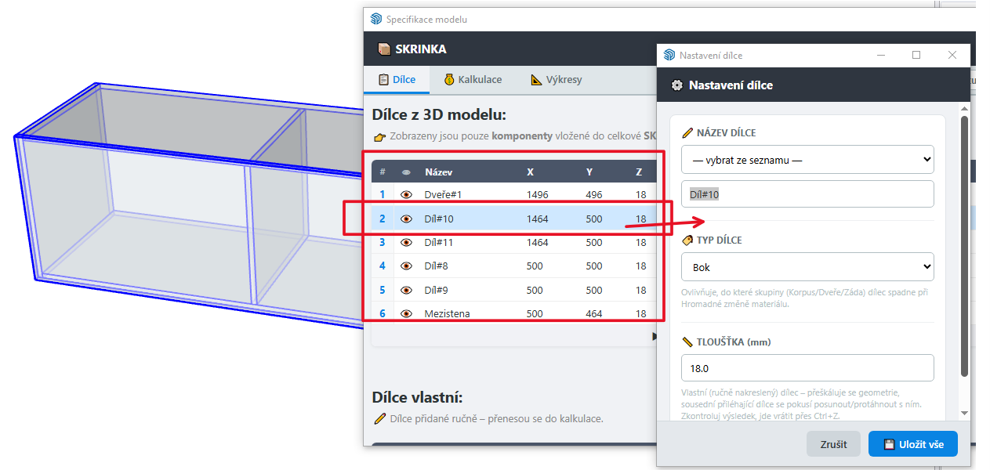
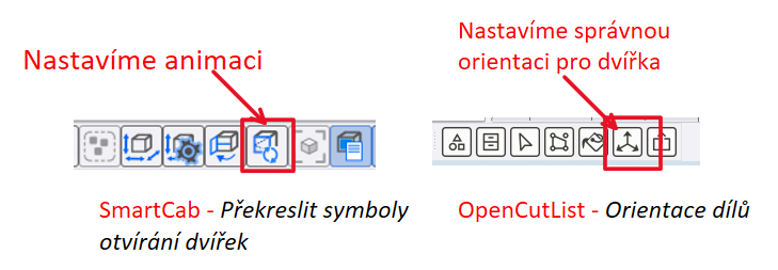
Nyní máme skříňku vytvořenou a můžeme sní dále pracovat. Pokud správně pojmenujeme i dvířka, tak můžeme využívat i animaci co plugin SmartCab umí.
Pro nastavení animace a správného umístění symbolů na skříňce použijeme nástroje …
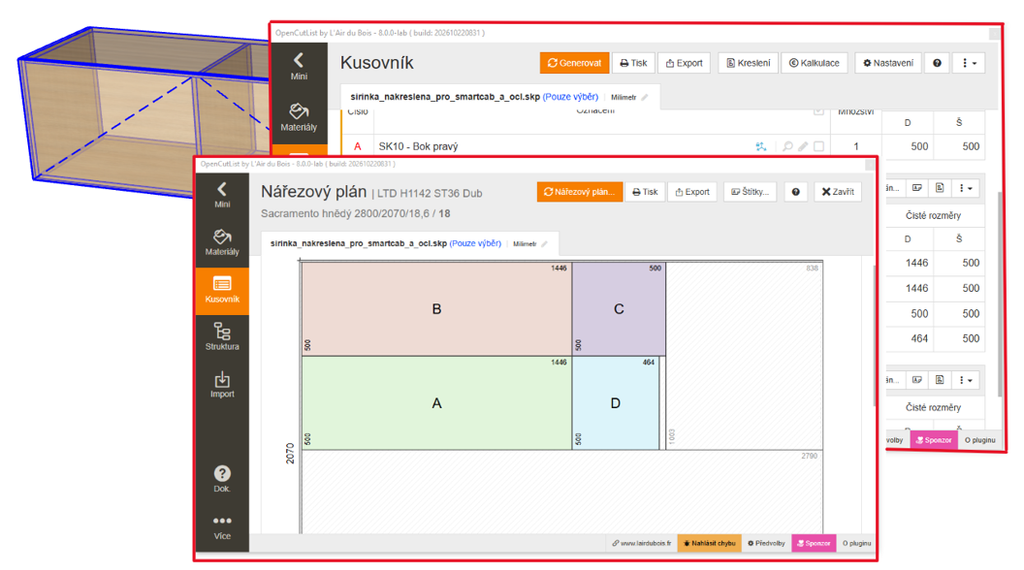
Ukázka – vytvoření nářezového plánu
Tak vybereme vytvořenou skříňku a použijeme plugin OpenCutList. Podrobnosti najdeme v samotném video-návodu výše.
Následně si ukážeme, jak nakreslit tu vyšší skříň, ale už v jiném návodu …
Plugin SmartCab stažení …

Vyzkoušej si plugin a sám se přesvěč, jak můžeš tento plugin používat …
Další články o pluginu SmartCab
- Skříň nakreslená pro SmartCab a OpenCutList vč. hromadného kótování (druhá část)

- Skříňka nakreslená pro SmartCab a OpenCutList (první část)

- Import textur EGGER, Krono, Démos a nastavení na skříňku – plugin SmartCab

- Verze pluginu SmartCab – co je nového

- Uložení SketchUpu do starší verze pomocí pluginu SmartCab

- Vkládáme úchytky na skříňku