Import textur EGGER, Krono, Démos a nastavení na skříňku – plugin SmartCab
Potřebujete použít ve SketchUpu textury od EGGERu, Kronospanu nebo Démosu a následně je nastavit na konkrétní skříňku?
Zde si ukážeme, jak to celé udělat … 😉.
Jednotlivé kroky:
– Import textur do SketchUpu pomocí pluginu SmartCab
– Přeuložení textury PNG do JPG
– Přivedeme textury do ceníku
– Nastavení textur v generátoru, který pak přidělí texturu konkrétnímu dílci
– Problém černě obarvených skříněk
– Plugin SmartCab můžeme stáhnout zde … >>
Import textur do SketchUpu pomocí pluginu SmartCab
Pro import použijeme plugin SmartCab a v něm nástroj Import textur (viz. obrázek níže).

Nejprve potřebujeme provést nastavení okno – Decor Importer
V záložce Nastavení přejdeme na jednotlivé sekce (EGGER, Kronospan a Démos) a provedeme obnoveni seznamu. Po kliknutí na Obnovit seznam musíme chvíli počkat a následně vyskočí okno, kde vidíme kolik dekoru je možné použít. Podrobnosti vidíme na obrázku níže.

Následně vidíme dole u jednotlivých sekcí počet dekorů.

Nyní můžeme začít používat samotné dekory.
Přeuložení textury PNG do JPG
Někdy potřebujeme obrázek nejprve převést z PNG do JPG a následně ho používat.
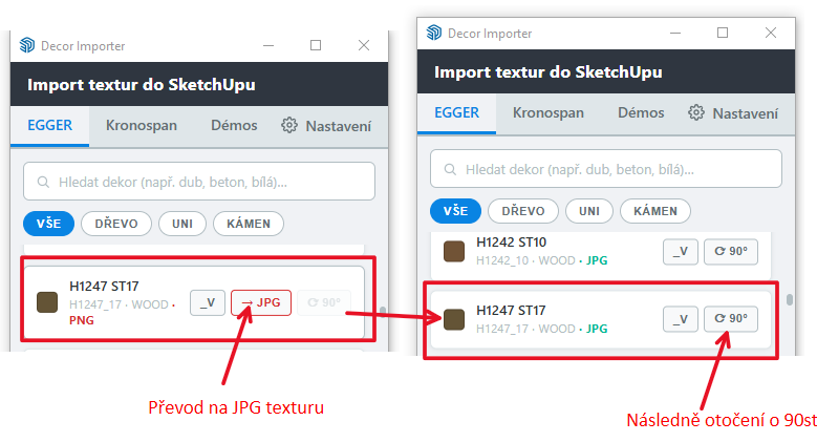
Převedení z PNG do JPG – je proto, aby textura měla menší velikost a následně ji otočíme o 90 stupňů.
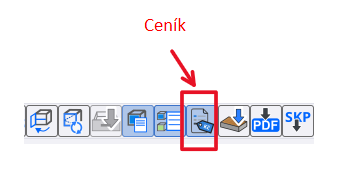
Přivedení textur do ceníku
Dalším krokem je přivedení JPG textury, (kterou již máme staženou) do ceníku. Pokud ji přivedeme do ceníku můžeme ji použít i pro kalkulaci.
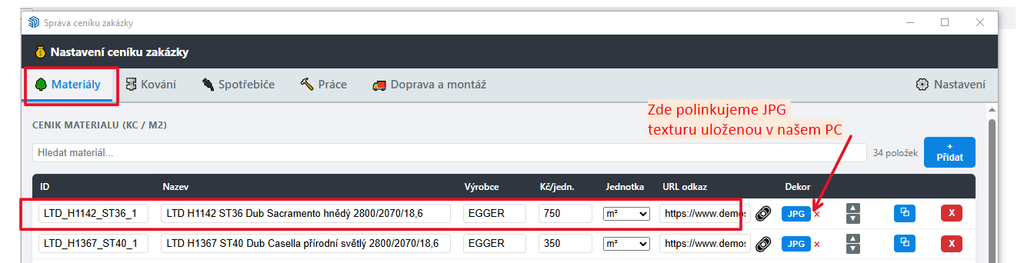
Nastavení textur v generátoru, který automaticky přidělí textury konkrétnímu dílci
Nyní už nám zbývá poslední úkol, a to je nastavit v základním generátoru konkrétní texturu u které máme polinkovaný JPG dekor.
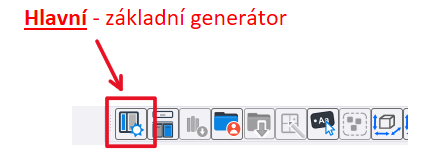
Pro nastavení použijeme základní generátor.
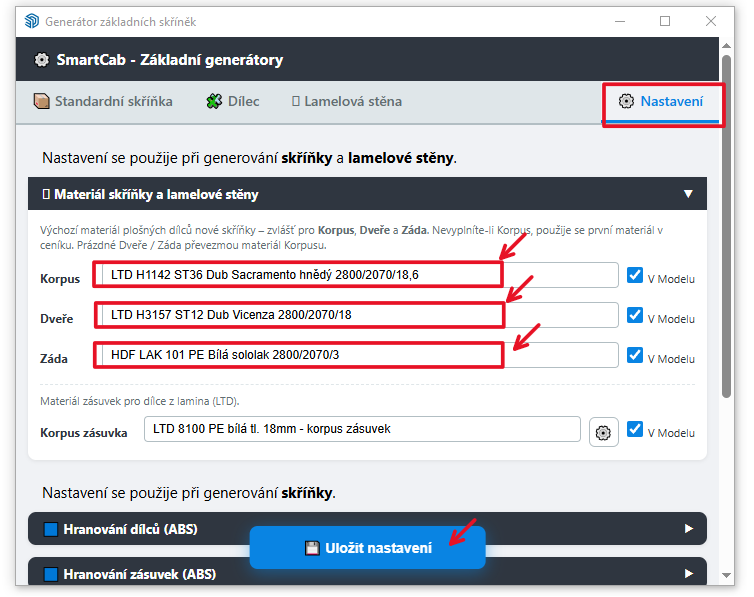
U základního generátoru přejdeme do NASTAVENÍ a v sekci pro Materiál skříňky vybereme ze seznamu konkrétní dekor.
Pokud máme přidělený JPG obrázek v ceníku, tak se vygenerované skříňky zobrazí s nastavenými texturami.
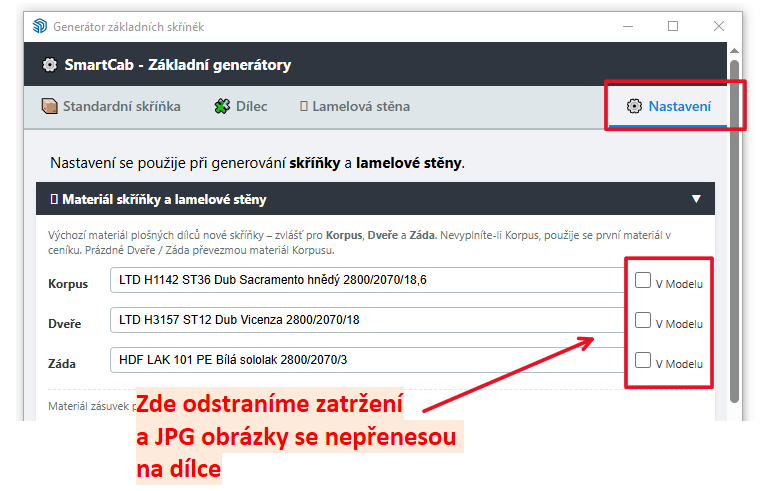
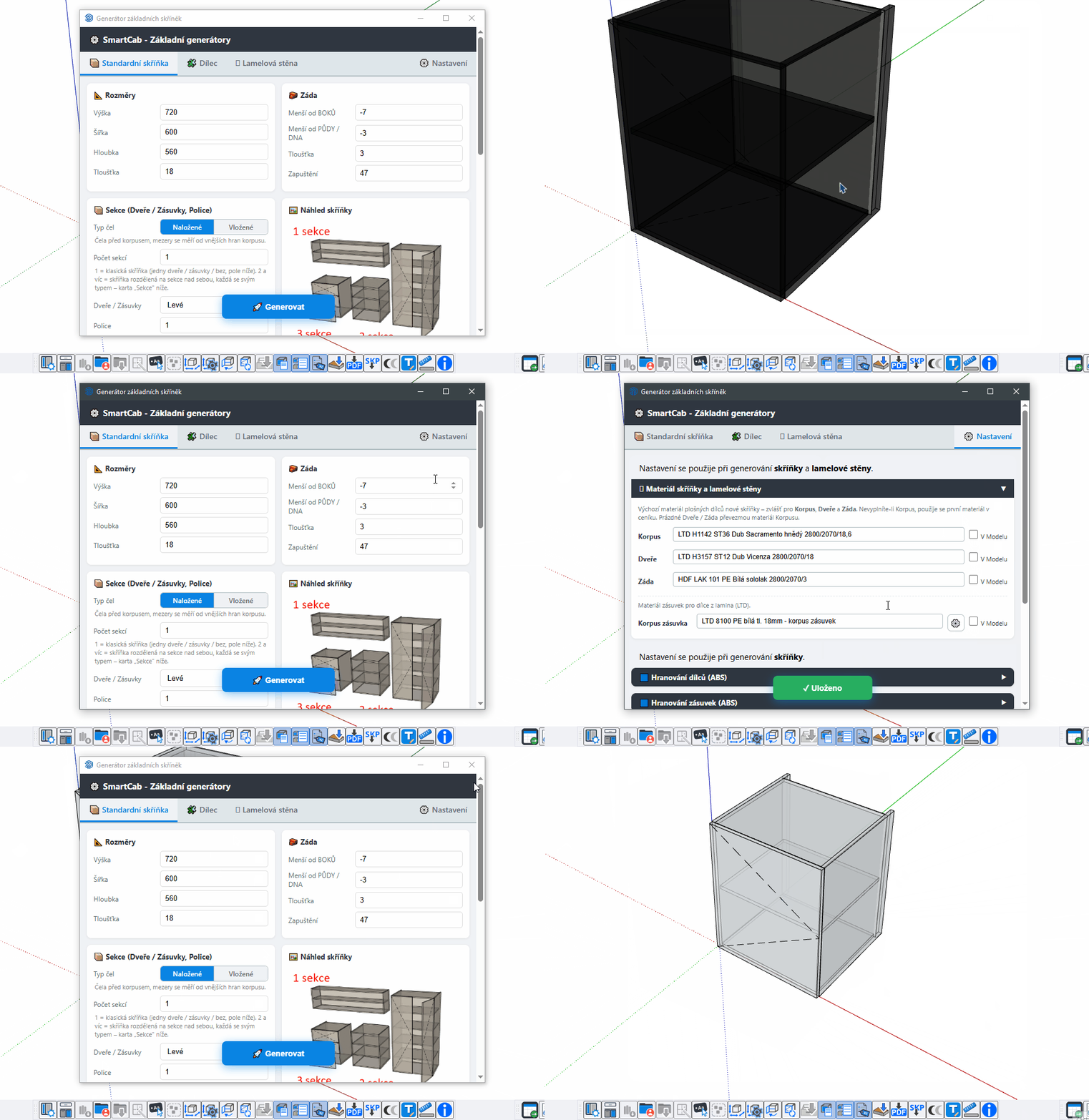
Problém černě obarvených skříněk
V ceníku je u konkrétního dekoru modře označená ikona JPG (to má značit přivedení JPG ), ale ve skutečnosti ve vašem PC tato textura není nebo je uložena jinde.
Jak tento problém vyřešit?
První možností – je zrušit vazbu mezi JPG texturou a nastavení v generátoru.
Animace – vygenerování černé skříňky, jak to opravit
Druhou možností – je zmazat prolinkování u materiálů v ceníku a vytvořit nové správné prolinkování.
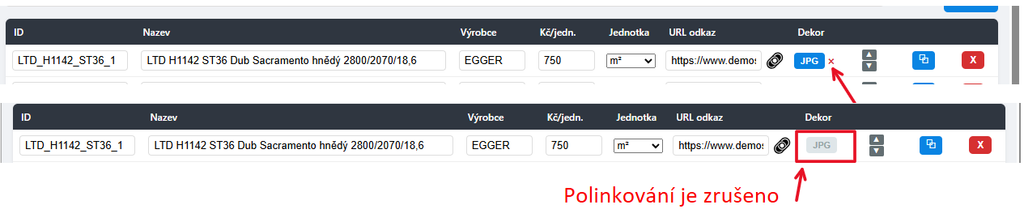
TYP: Následně provedeme svoje vlastní nové prolinkování textury z vašeho počítače.
Plugin SmartCab stažení …

Vyzkoušej si plugin a sám se přesvěč, jak můžeš tento plugin používat …
Další články o pluginu SmartCab
- Skříň nakreslená pro SmartCab a OpenCutList vč. hromadného kótování (druhá část)
- Skříňka nakreslená pro SmartCab a OpenCutList (první část)
- Import textur EGGER, Krono, Démos a nastavení na skříňku – plugin SmartCab
- Verze pluginu SmartCab – co je nového

- Uložení SketchUpu do starší verze pomocí pluginu SmartCab